Excel工作表打印是我们经常要做的操作,可以使用Ctrl+P或者Ctrl+F2快速进入到打印预览界面,然后查看打印效果后再进行打印。如果要取消打印预览,可直接按Esc键退出打印预览。但是关于打印的详细设置,我们又了解多少呢?接下来,一起来看下吧~
打印工作表、工作簿和选定区域
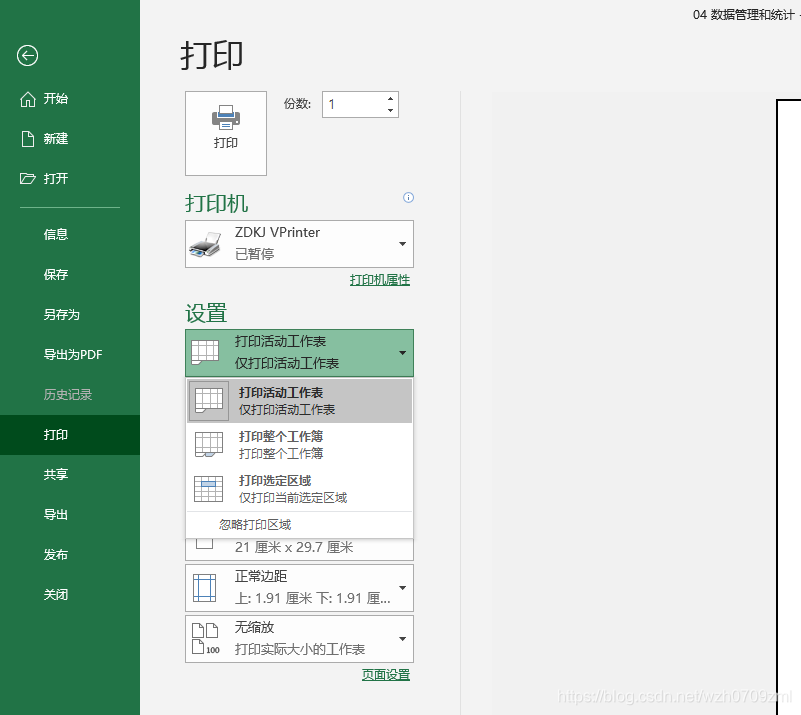
这个操作比较简单,在打印界面设置的第一项即可选择打印工作表、工作簿还是选定的区域。可以看下图:
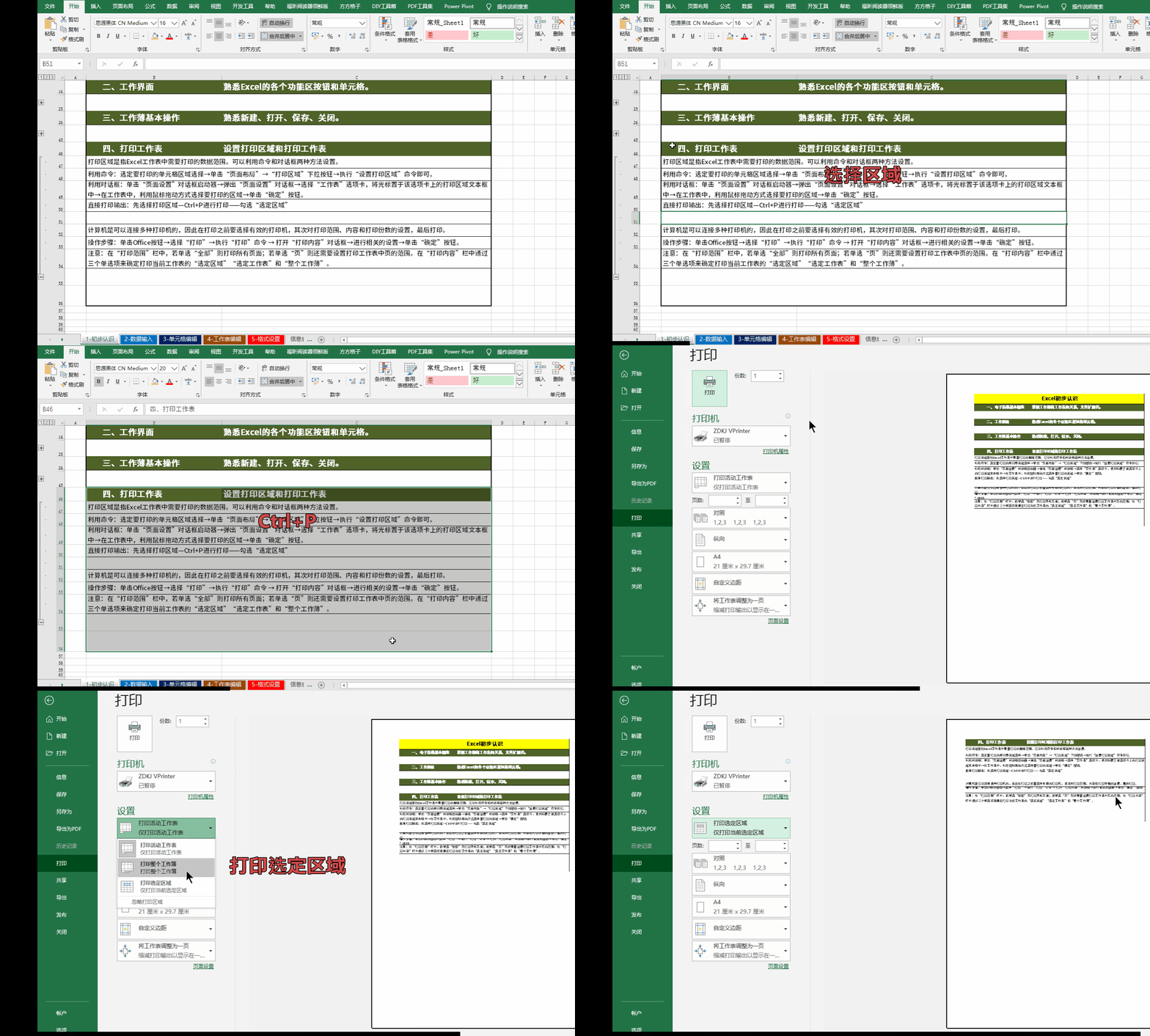
注意:如果要打印某个区域,则先选定要打印的单元格区域,选择→单击“页面布局”→“打印区域”下拉按钮→执行“设置打印区域”命令即可。
或者先选择好要打印的单元格区域,然后再进行Ctrl+P。如下图:
打印特定的页数和份数
可以选择打印的份数,在打印预览界面可以设置,如下是打印1份。如果不需要打印所有页的话,可以选择打印特定的页,如下所示,是打印第2页到4页:

调整纸张方向和纸张大小
默认情况下,Excel打印是使用A4的纵向来进行打印,如果要调整纸张大小和纸张方向操作也比较简单,如下是选择纸张大小的操作:

可以点击其他纸张大小再去选择自己需要的纸张,不过这里可供选择的纸张大小是跟所使用的打印机是有联系的,如果打印机不支持打印这种纸张大小,则不会显示出来:
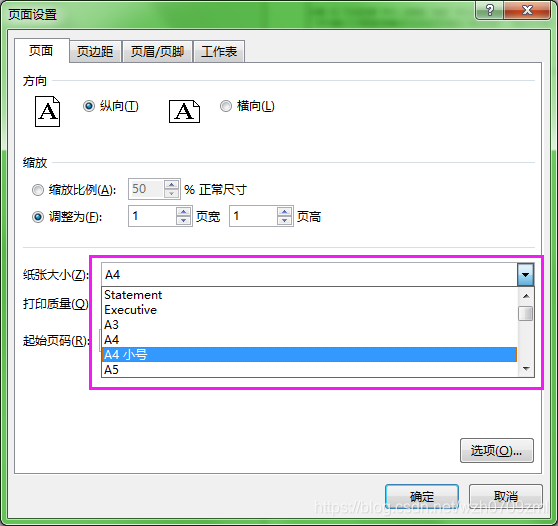
Excel还会记录上次所使用的纸张大小,所以每次打印前如果和上次是一样的,则不需要再去做设置啦。
纸张方向也在上图中可以进行选择,有纵向和横线的区分。要根据内容来进行选择,选择横向的效果如下图:

打印成一页或按行/列调整为一页
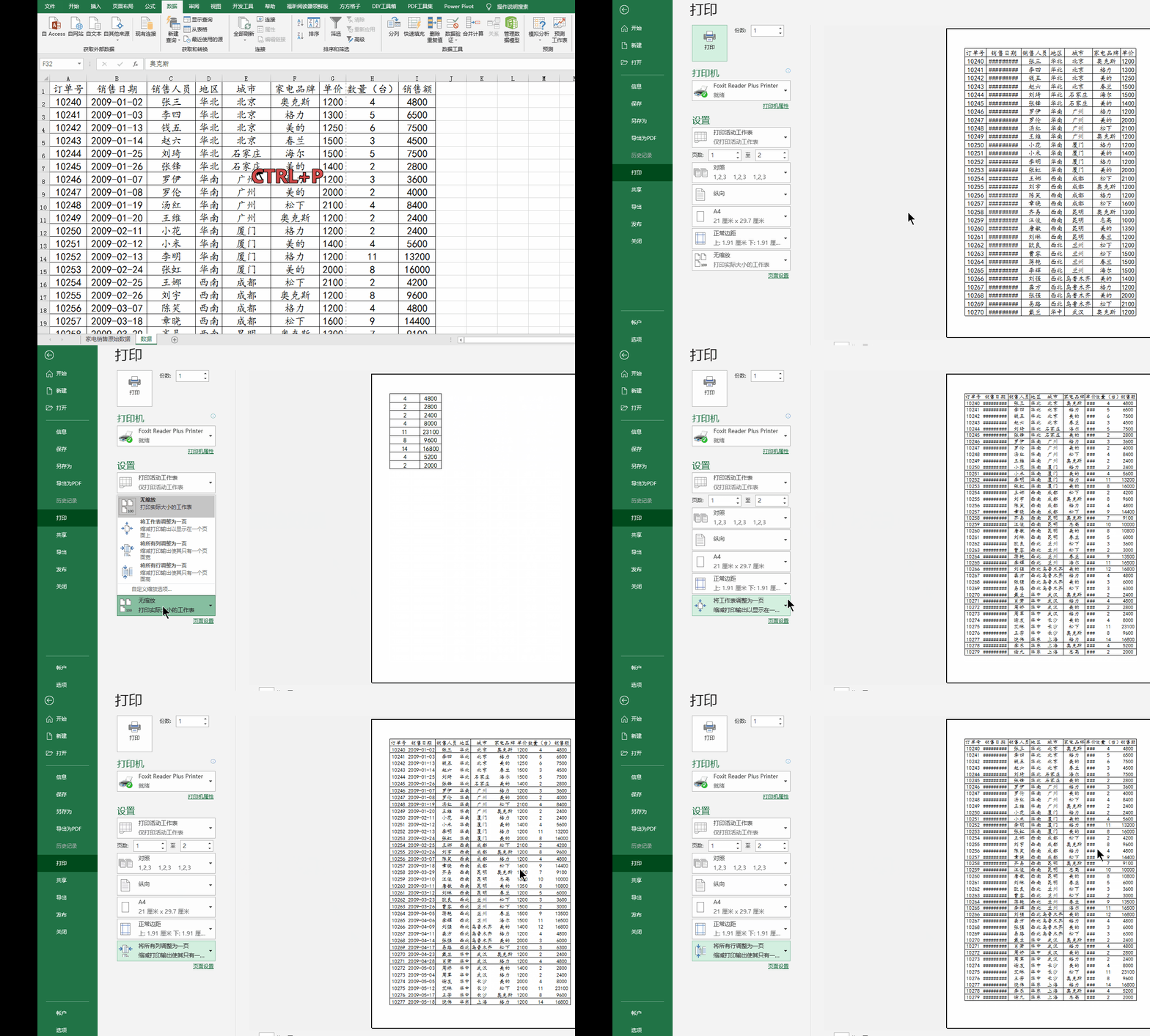
工作表中,经常会出现少量几行或几列超出打印的界面,从而要增加一页来进行打印,效果特别不理想。实际上,可以通过设置来改变这样的局面。例如:
调整页边距
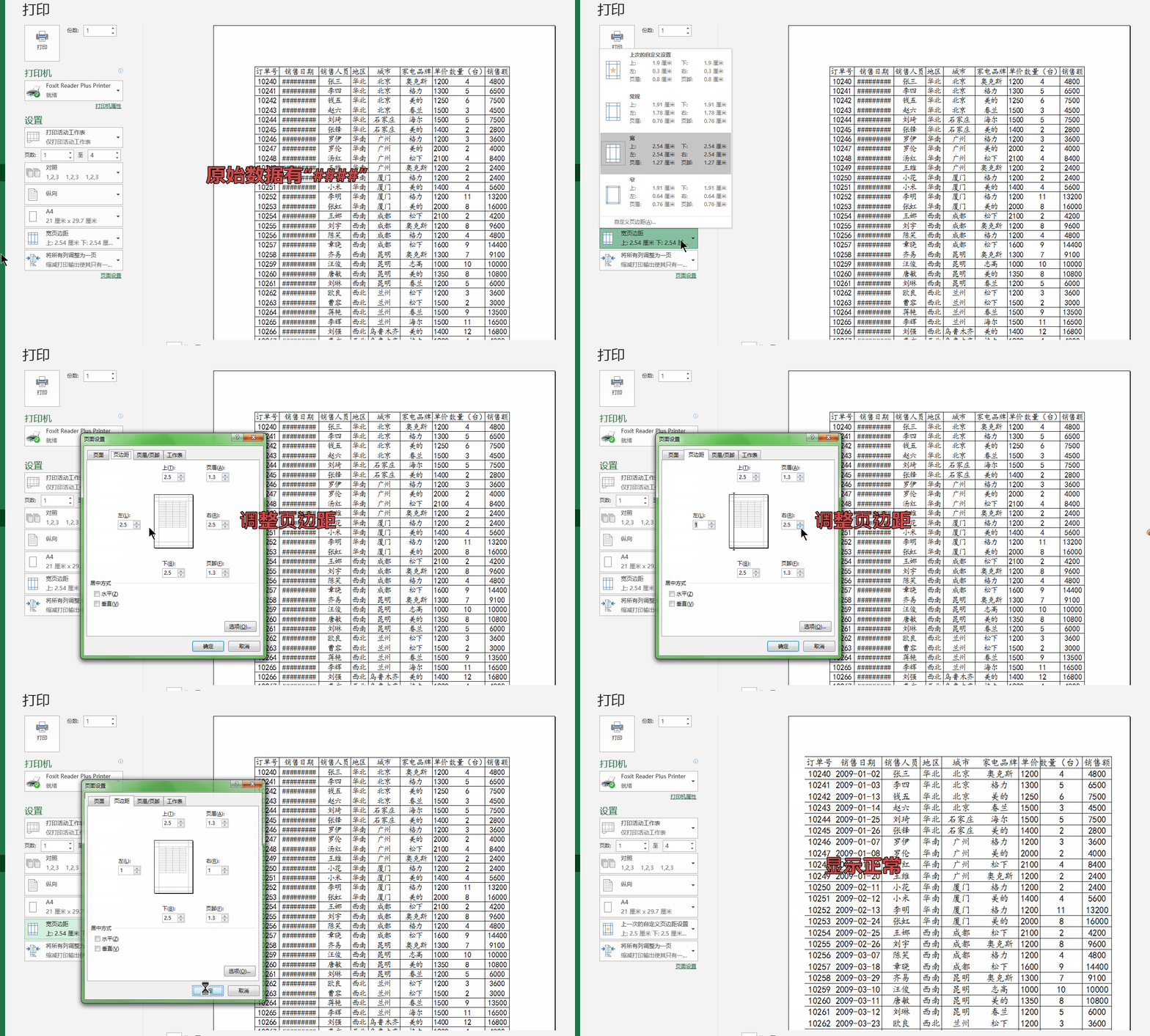
有的时候我们还要调整下页边距,向上图所示有的单元格就显示为了“####”错误,表示列宽不够,可以稍微调整下页边距即可显示。如下:
表格位于中间位置
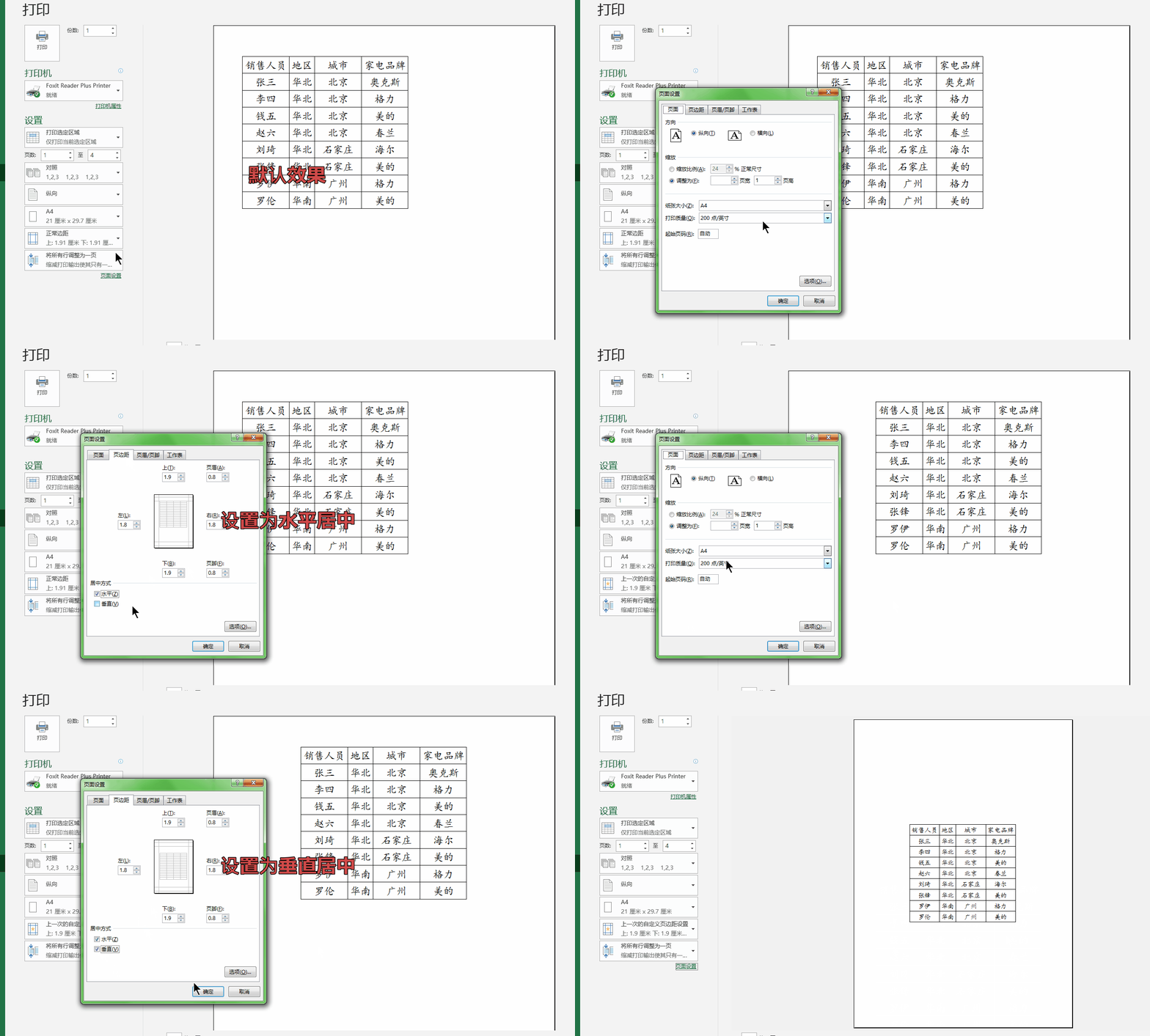
打印的时候如果内容少,则每次默认出现在左上角的区域,看上去不美观,所以可以在打印时选择打印的位置。如下图:
多页打印标题区域
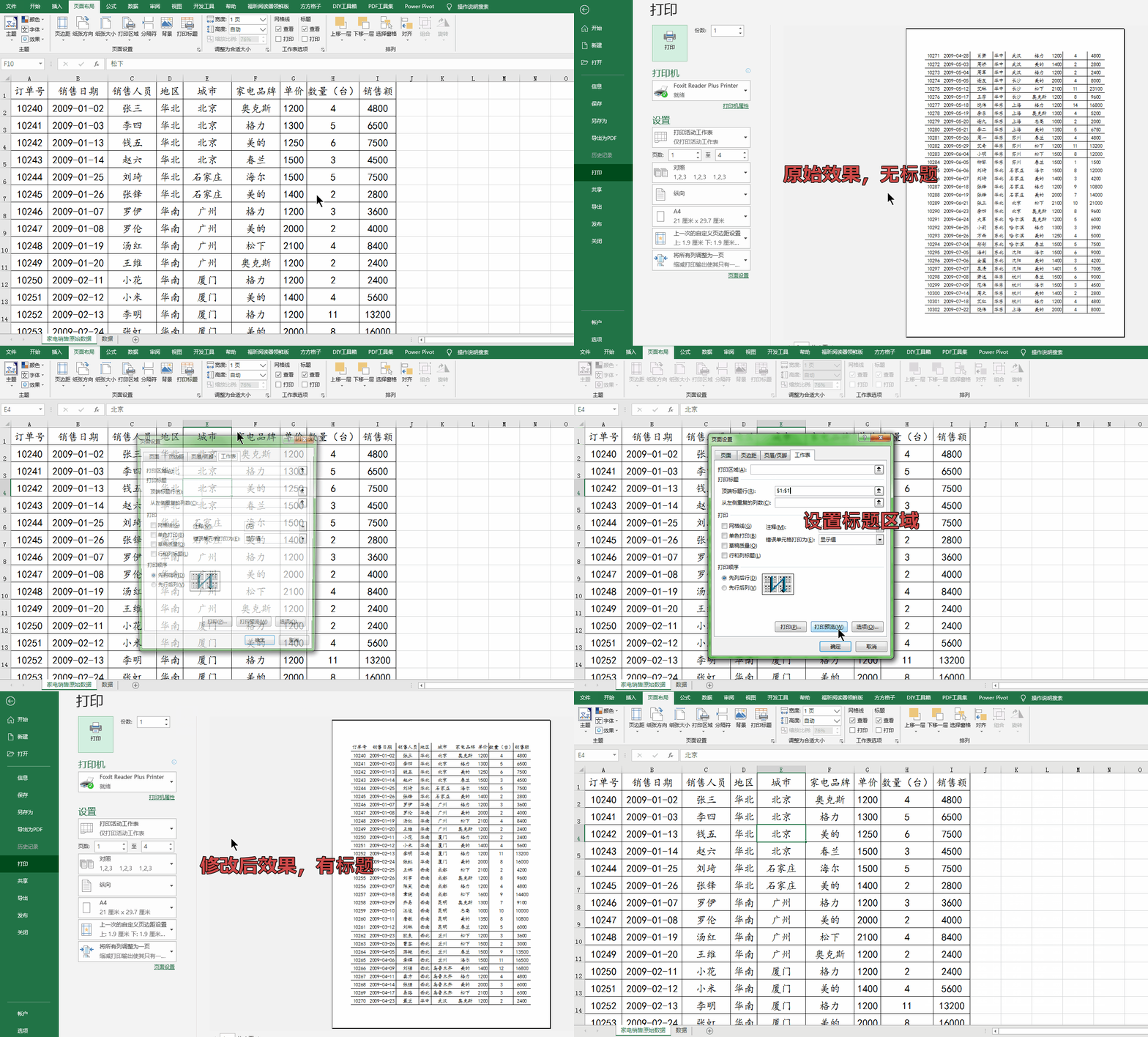
有的时候内容非常多,每页都希望显示出表头,那可以这样设置:
打印每页的页码
如果页面较多,希望在每页中都标记下这是第几页,那可以通过页眉或者页码来设置。设置方式如下:
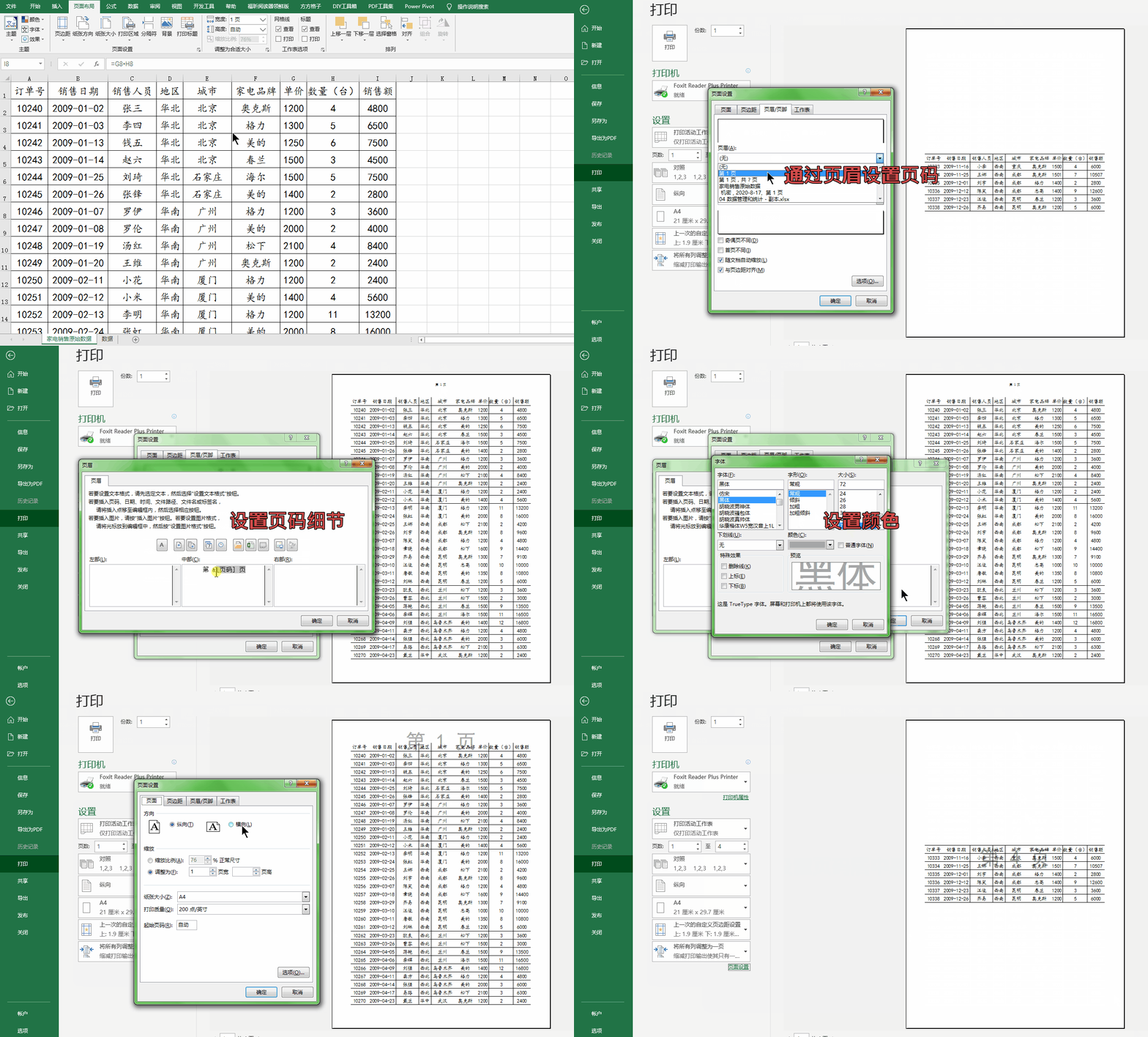
图中有讲解如何设置页码,页码的形式也可以根据自己的需求进行更改,可以修改其样式,如颜色、字体和大小等。此外,可以通过调整页眉的位置从而调整页码的位置哦~
好啦,关于Excel打印的相关设置就讲解到这里,大家如果还有其他的问题欢迎在下面留言,谢谢大家~