平时的excel应用中,我们经常要生成一些序列,例如序号、日期、星期等形式。那么我们如何来自定义序列,对于自定义序列除了填充作用还有其他的妙用吗?
如何自动填充
如果需要设置填充,只要在输入第一个数字后,然后拖拽即可进行填充,此时是复制单元格。如果要想要生成序列形式,则在下拉填充的同时,按住Ctrl键,则会生成数字序列。如下,有些可以设置序列形式,有些不行。
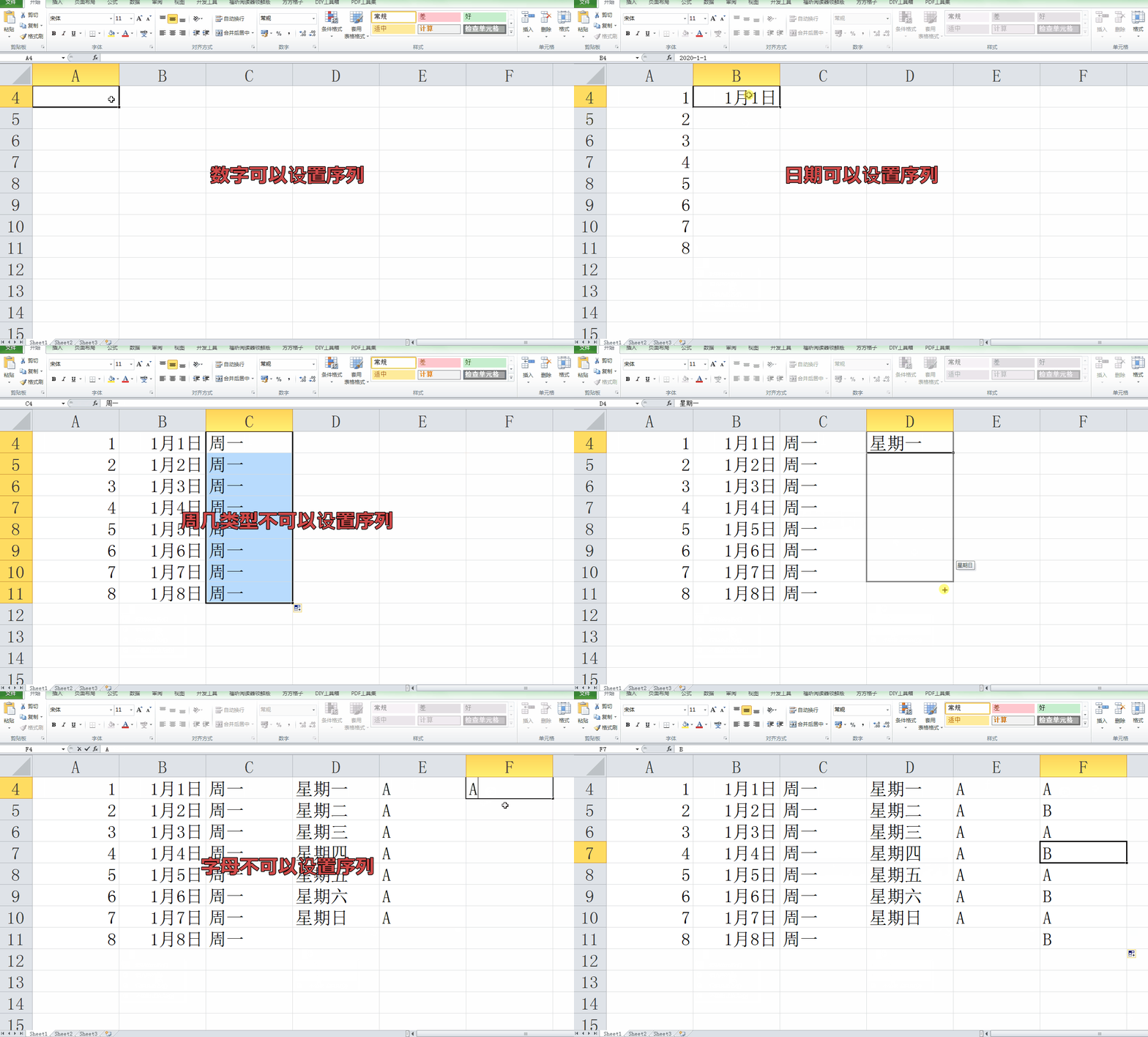
接下来,我们会用两种办法来设置自定义序列。
自定义序列方法一(在列表中输入序列)
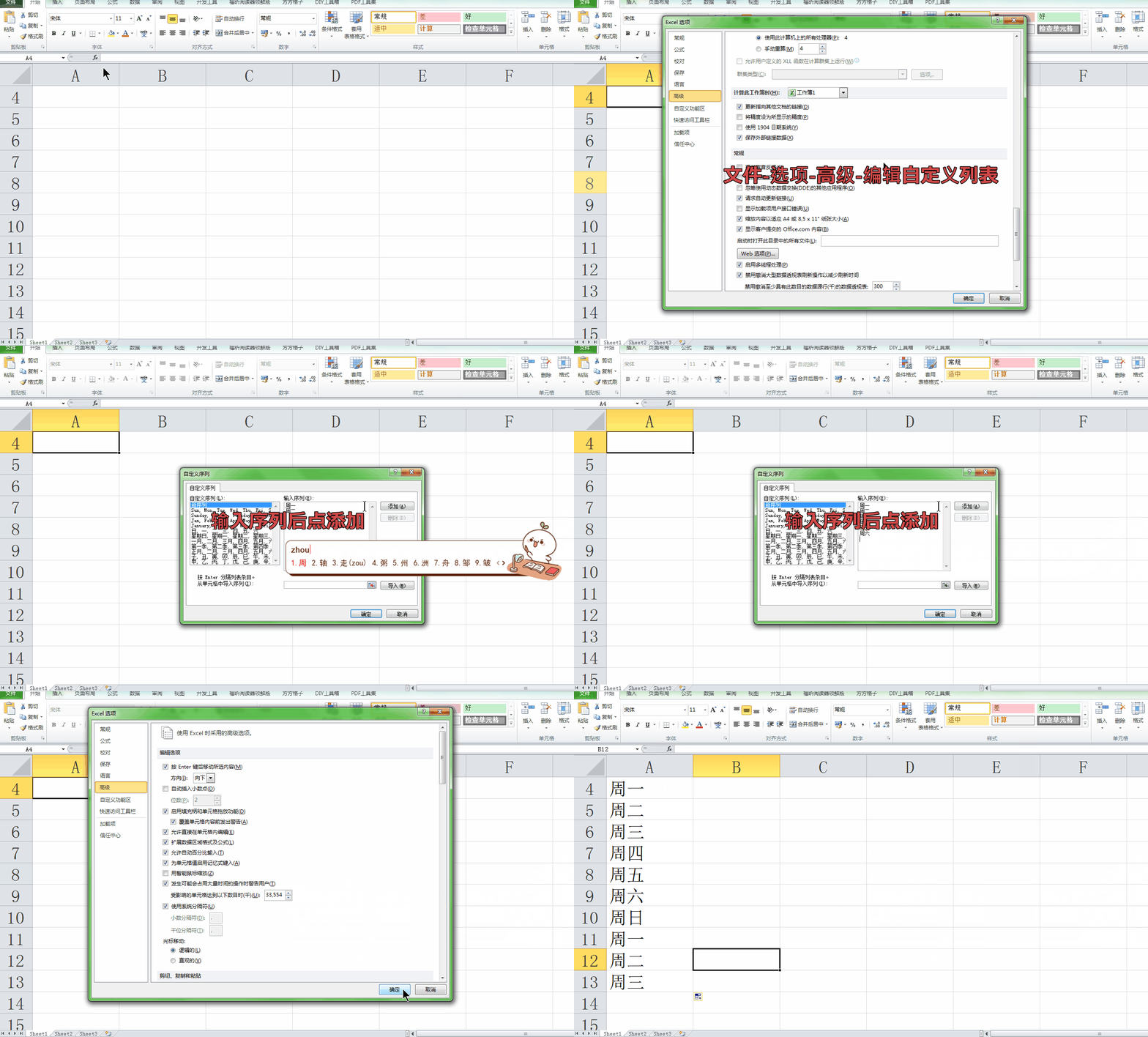
点击文件选项卡—选项按钮,在Excel选项里点击高级,在右侧列表里找到编辑自定义列表,并点击它,然后依次录入后,点击添加,在自定义序列中出现了后,表示添加成功,点击确定,再进行实验一下。例如:下图就表示添加了周几这样的序列。
自定义序列方法二(先输入序列再添加)
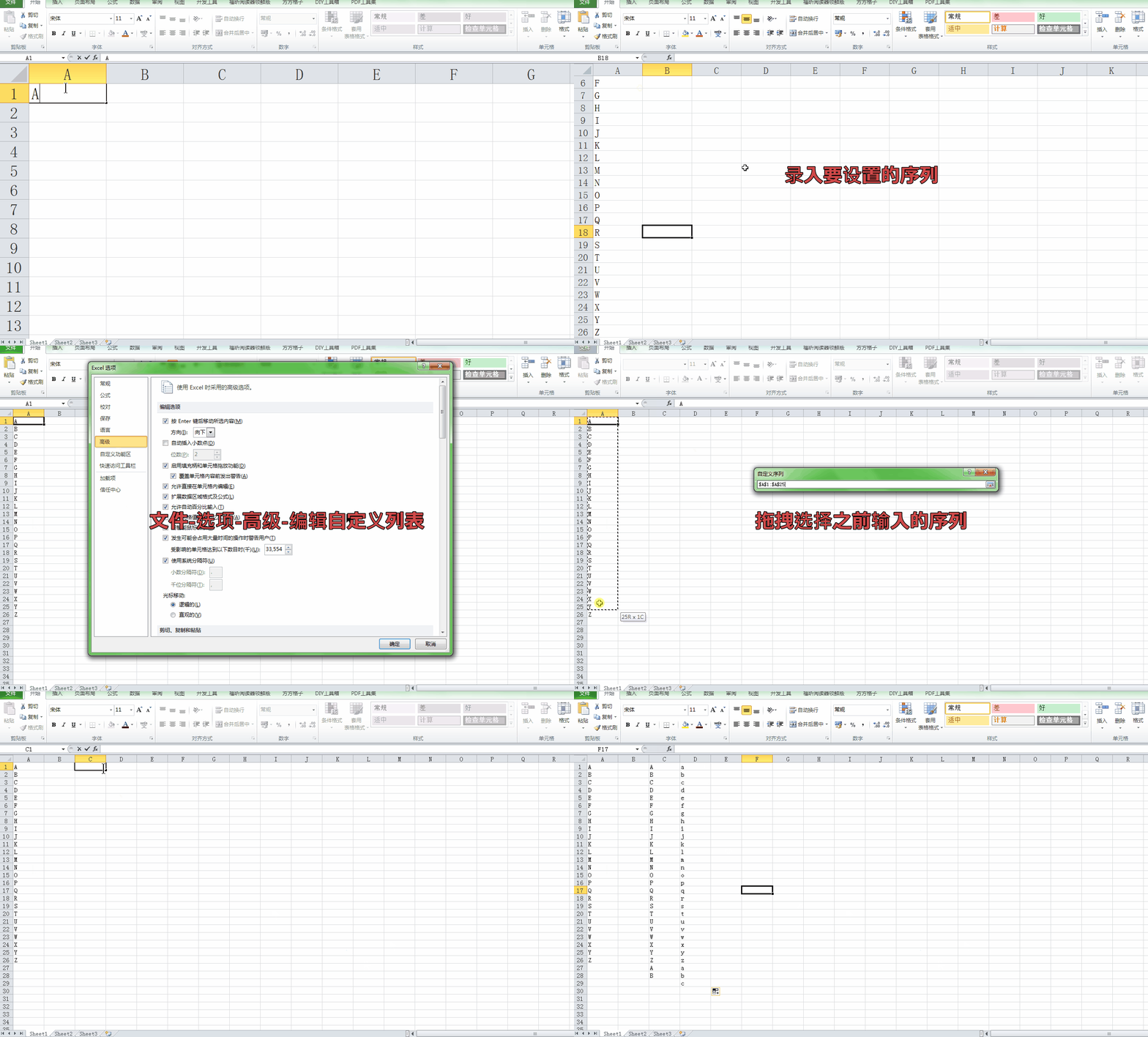
先在表格中输入好对应的序列,然后点击文件选项卡—选项按钮,在Excel选项里点击高级,在右侧列表里找到编辑自定义列表,并点击它,然后点击对话框中的从单元格中导入,点击添加对应的数据区域,点击导入。此时会定义序列中出现了后,表示添加成功,点击确定,再进行实验一下。例如:下图就表示添加了大写序列这样的序列。并且,小写字母也已经添加了。
如何删除自定义序列
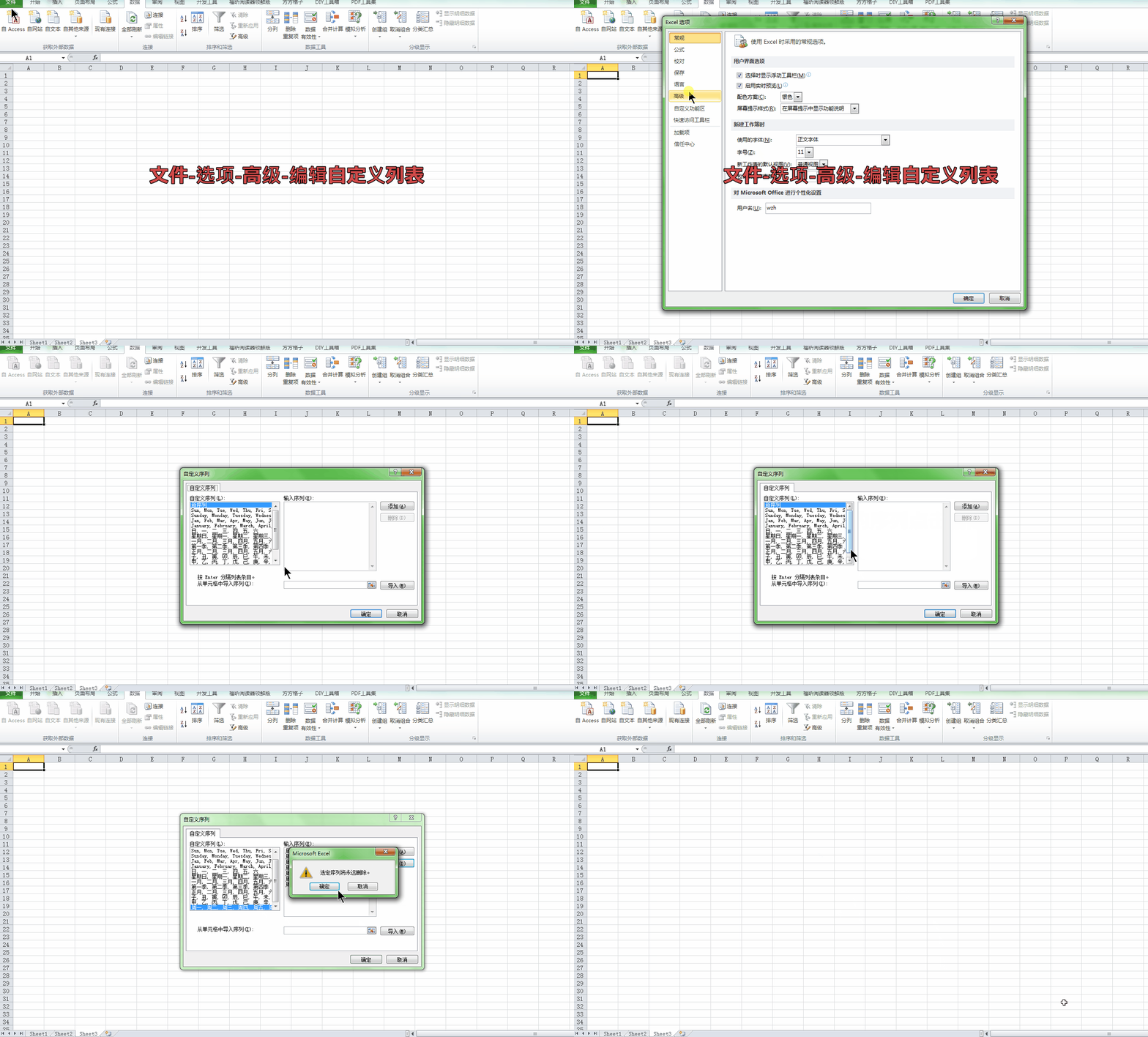
如果自定义序列不需要了,则可以删除自定义序列。操作方式:点击文件选项卡—选项按钮,在Excel选项里点击高级,在右侧列表里找到编辑自定义列表,并点击它,然后点击对话框中的自定义序列中找到要删除的序列,然后选择后点击删除即可。
自定义序列妙用:进行排序
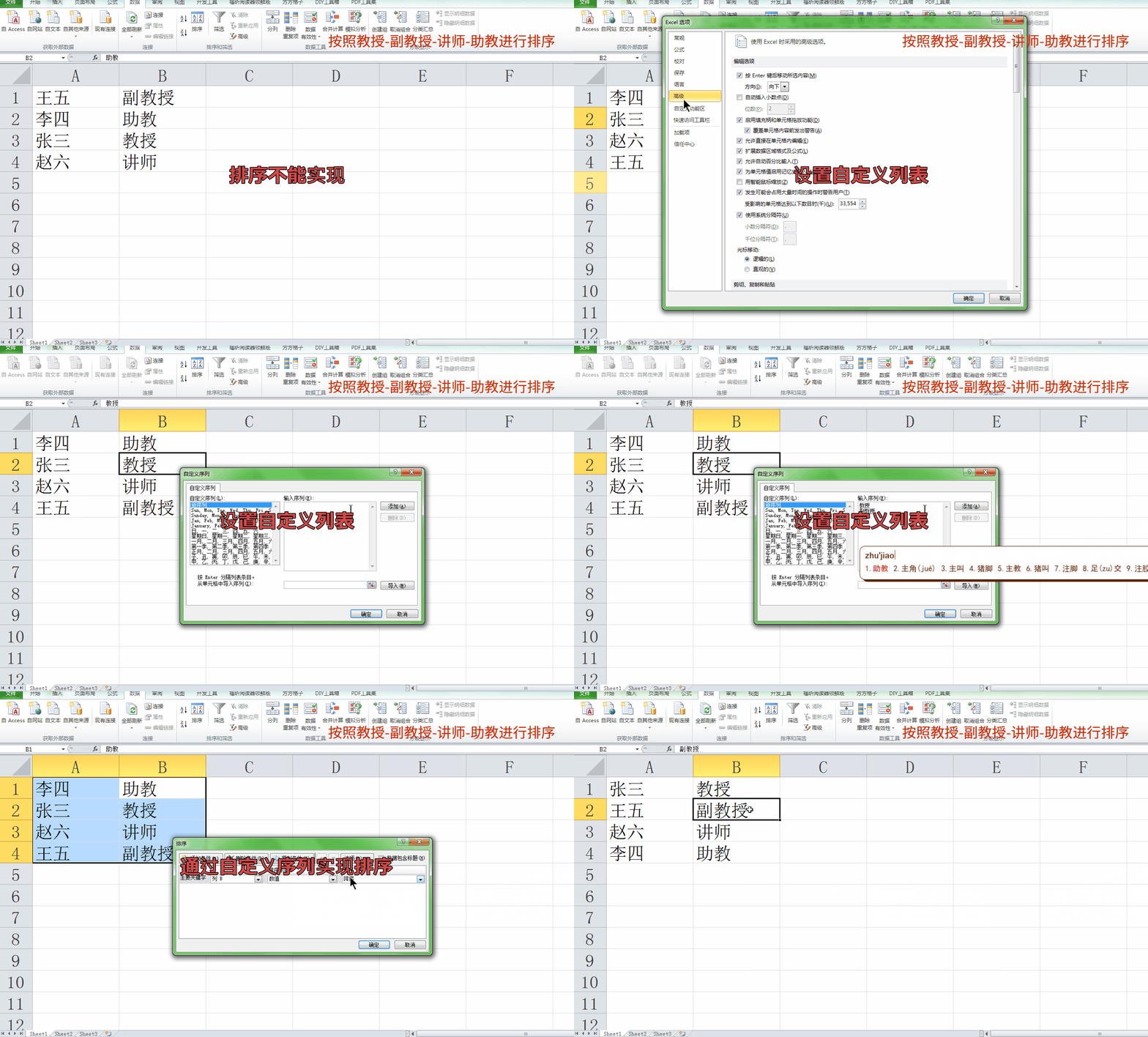
有些内容我们希望可以按照自己的需求进行排序,如下,希望将B列的内容按照教授——副教授——讲师——副教授进行排序。此时,可以通过自定义列表来实现。然后在排序中,选择自定义序列即可。如下图所示:
好了,自定义序列的内容就讲解到这里啦,大家还有其他问题欢迎留言~