邮件合并通常用于发送会议通知、邀请函、录取通知书等。要求有不同的抬头,但有相同的正文。包括两方面的内容:①可变动内容,如抬头部分; ②相同的内容,如正文部分。
接下来,我们就来看下邮件合并如何操作吧~
示例:用邮件合并做奖状
主文件内容:
奖状
恭喜希赛( )用户,成功通过( )考试,并获得全国第( )名。请再接再厉!
第一步
创建固定内容的word文档,将变动的部分空出合适的位置,便于添加内容,如下设置奖状:
为了更加美观,我插入了一张图片,然后设置纸张方向为横向,调整字体大小,设置了下页面边框。大家可以根据自己的需求进行设置。
第二步
创建Excel文档,将变动的部分进行录入,一般要设置好列标题,级对应列的名称。如下所示:

第三步
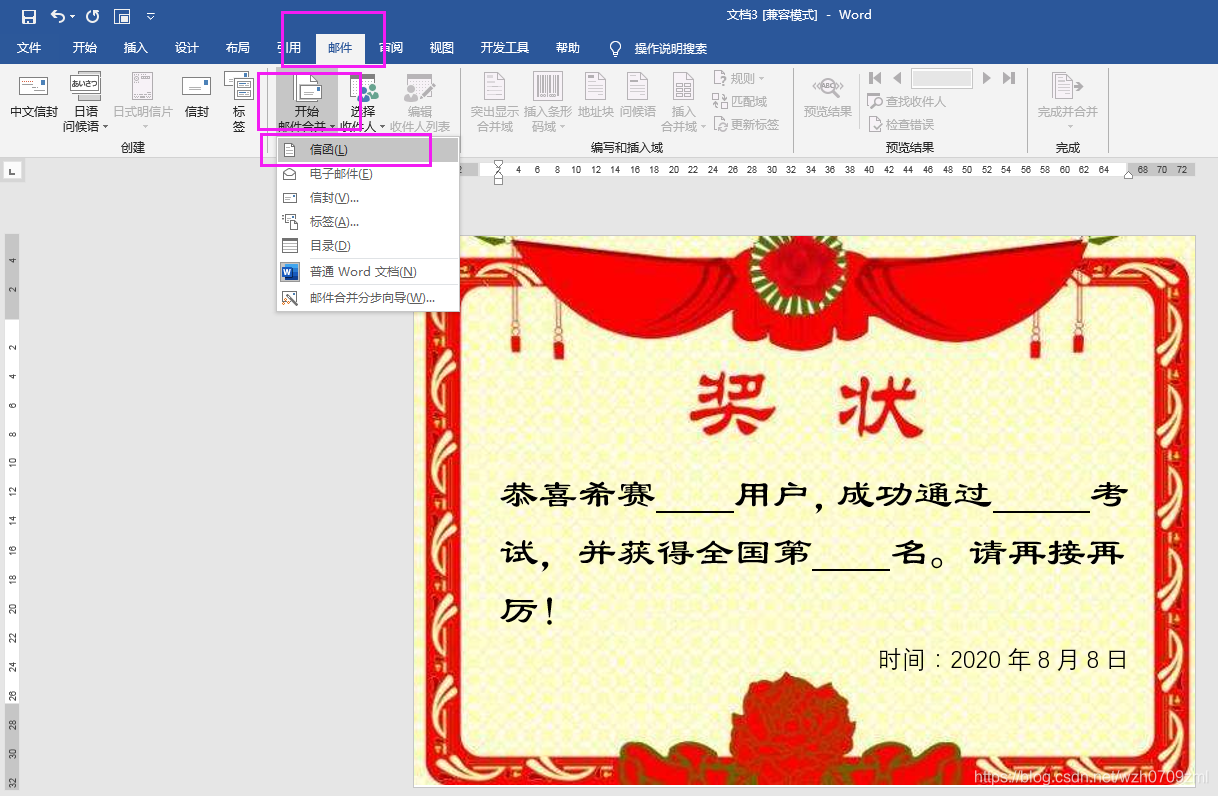
关闭Excel数据源文件,打开主文件——word文件,点击—邮件—开始邮件合并——信函。
第四步
点击选择收件人,使用现有列表,然后找到你要合并的文件,并且选择,如下所示:

找到数据源,即之前设置的Excel文件:

选择后再找到对应的数据表,进行链接,如果有列标题,则勾选数据首行包含列标题,如下图:

第五步
把鼠标的光标放在需要合并的位置,点击插入合并域,选择对应的项目,依次逐个全部合并完成。如下所示:

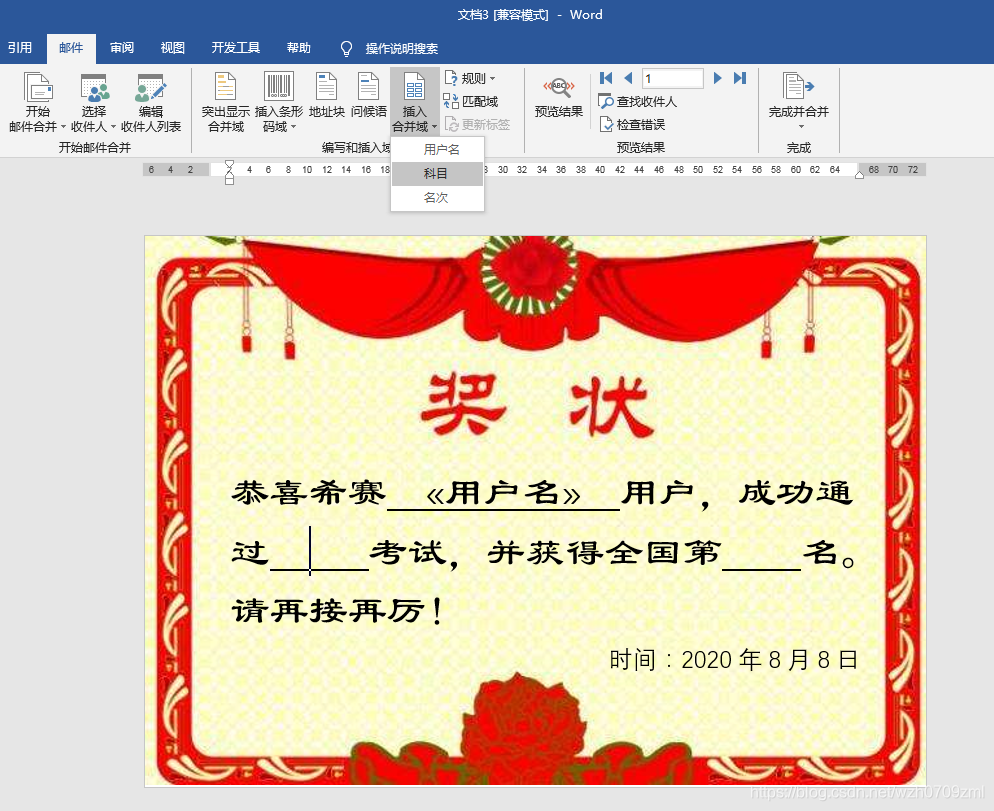

完成后,如下所示:

第六步
全部插入好合并域后,点击预览可以进行预览一下,后面的数字框可以切换到其他的项目进行预览。如下图:

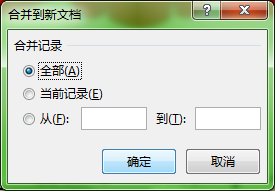
如果没有异常,则可以点击完成并合并,在弹出的对话框,选择编辑单个文档,即可完成,弹出对话框里选择全部,如下所示:

最终结果如下:

总结:
邮件合并过程:
- 准备一个主文件word(相同的内容),设置好对应的固定部分内容
- 和一个合并文件(数据源文件——Excel文件,变动的内容),填入变动的数据内容
- 关闭数据源文件,打开主文件,点击—邮件—开始邮件合并——信函
- 点击选择收件人,使用现有列表,然后找到你要合并的文件,并且选择
- 把鼠标的光标放在需要合并的位置,点击插入合并域,选择对应的项目,依次逐个全部合并完成
- 点击完成并合并,在弹出的对话框,选择全部,点击确定,即可完成