word大家都经常会用到,在各行各业都会使用,对它的一些简单功能我们应该要了解。那我们经常会遇到一个问题:“怎样在word中画横线?”,其实在word中画横线很简单,有很多方法。以下就给大家介绍几种好用且快捷的方法。
方法一:通过插入形状来添加横线
可以在插入选项卡,形状里选择插入直线来进行添加,并可以对形状线型、粗细、颜色等进行详细设置。选中后按Delete即可删除。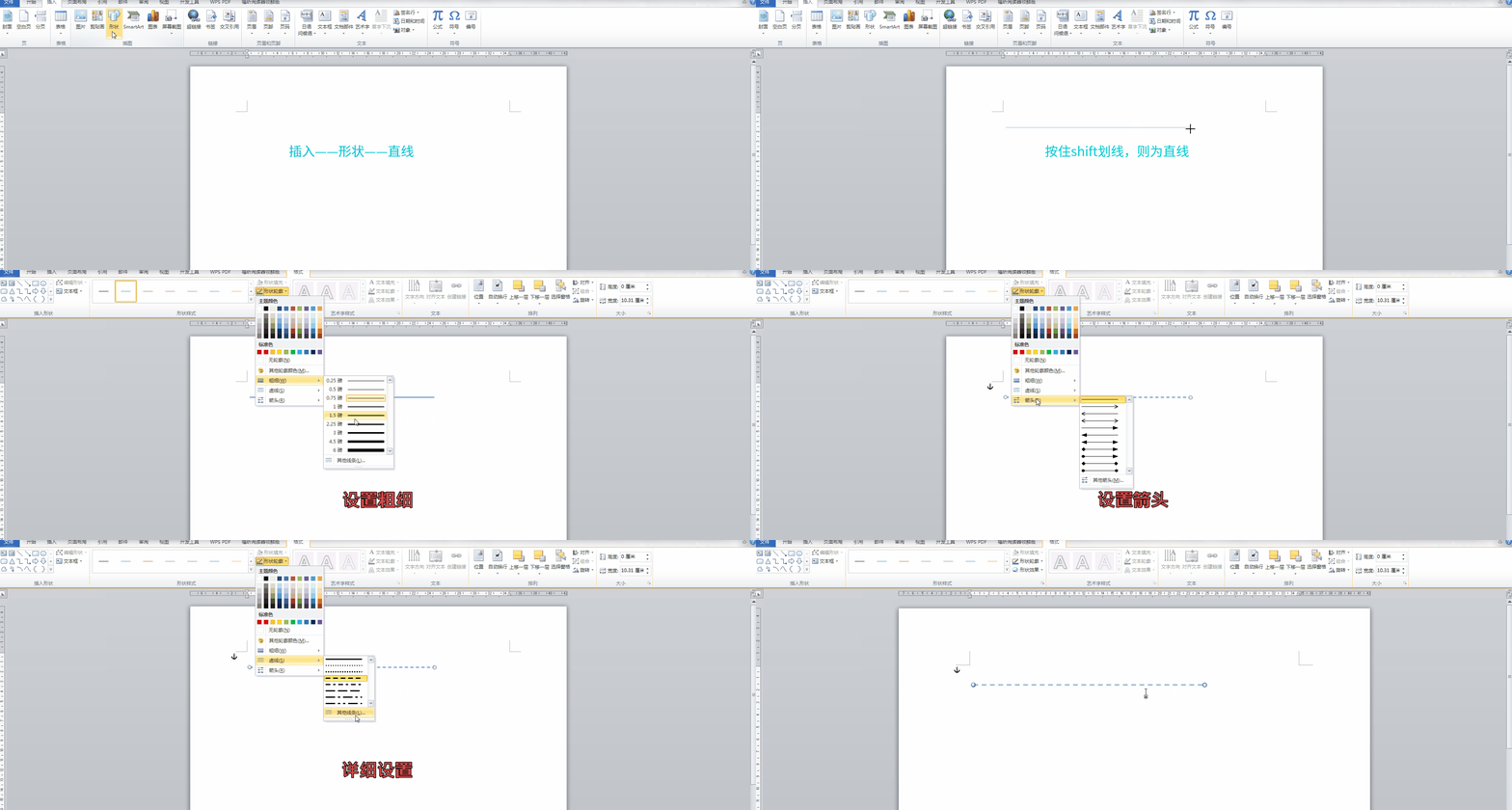
方法二:通过输入特定的字符添加横线
1) 输入三个以上的减号(-),可以添加一条横线:
在一空行内,连续输入三个以上的减号(- - -),按回车键,就出现一条横线。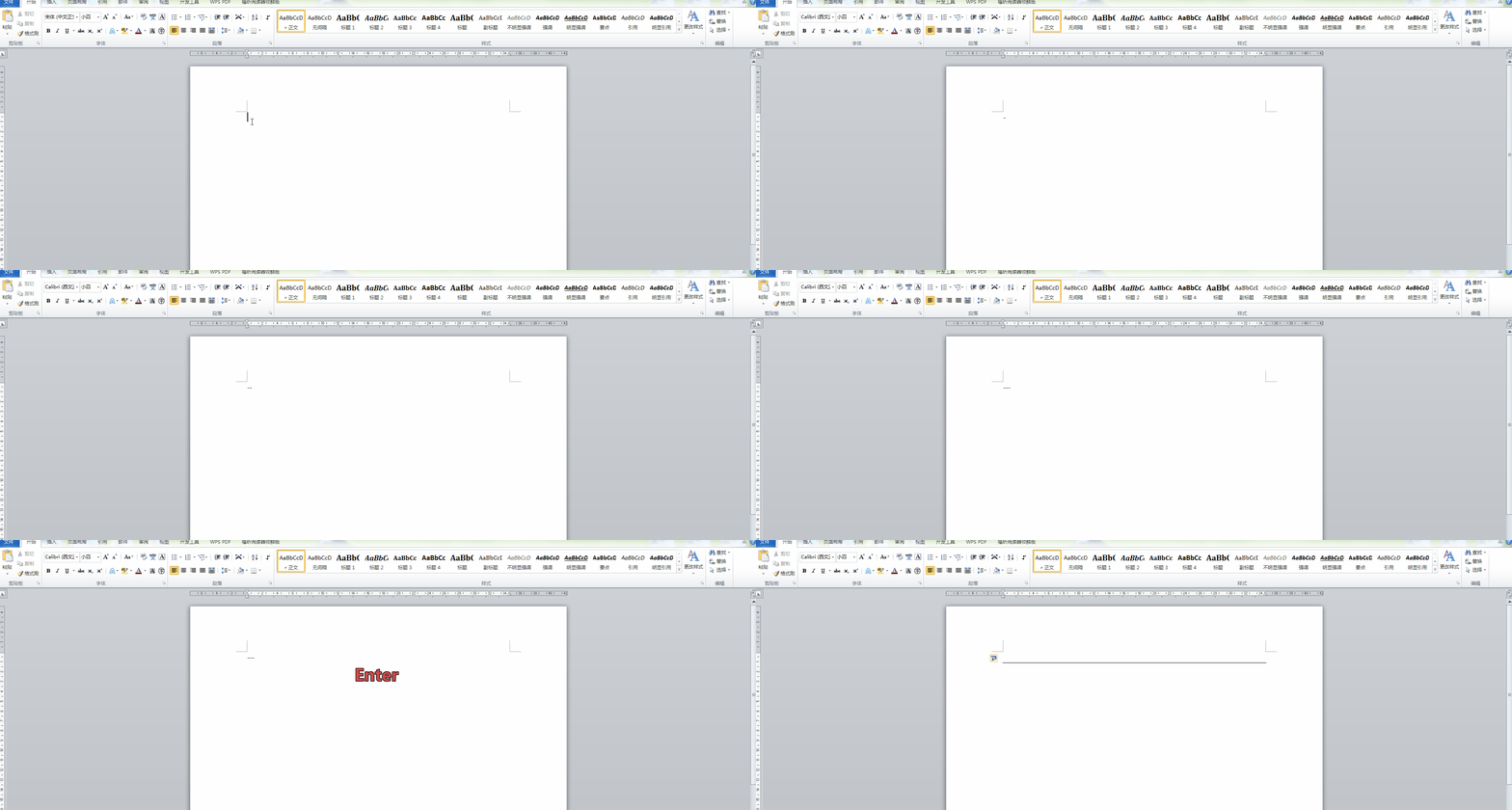
2) 输入三个以上的下划线(_),可以添加一条粗横线:
在一空行内,连续输入三个以上的下划线(_)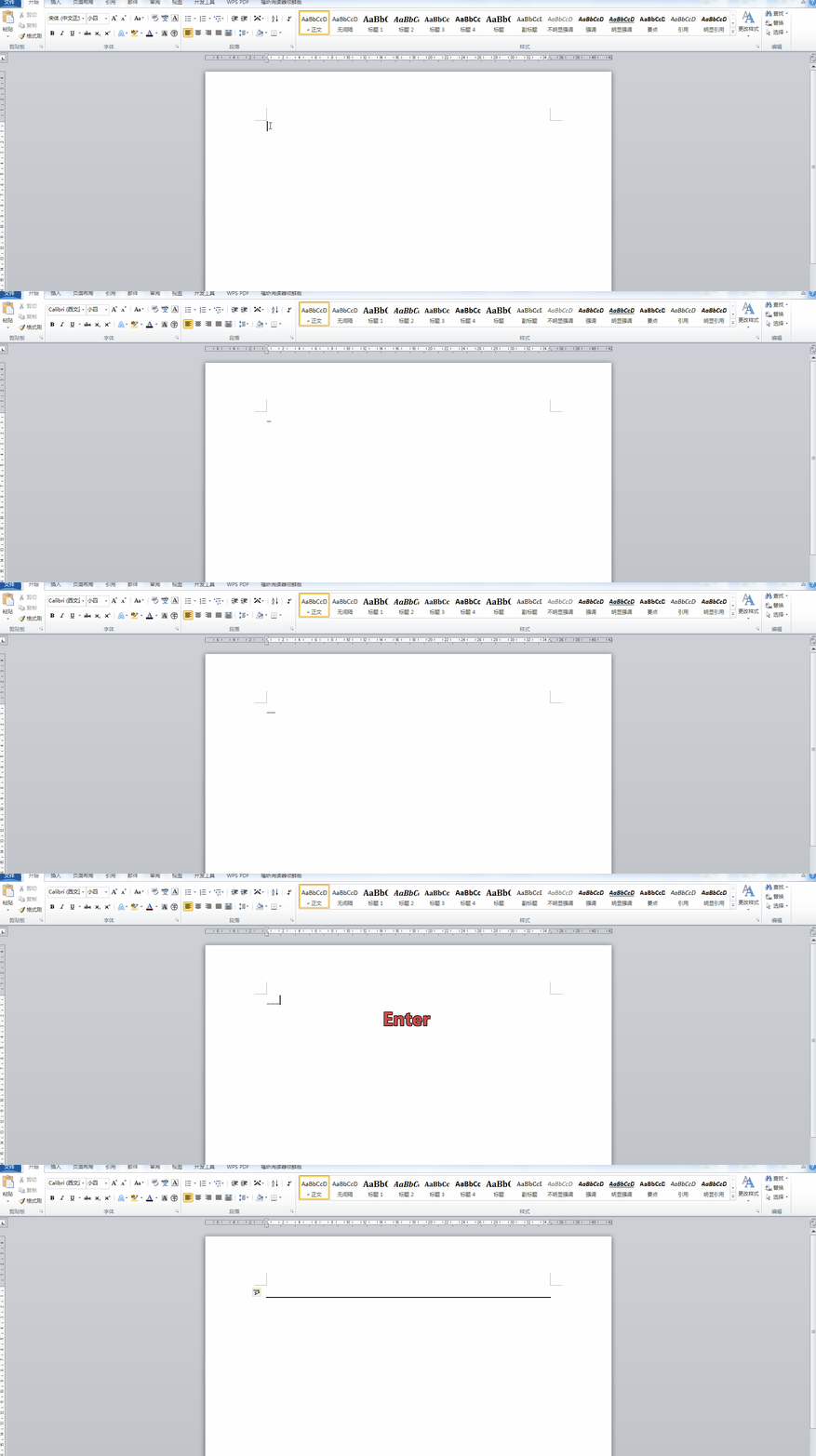
3) 输入三个以上的波浪线(~),可以添加一条波浪线:
在一空行内,连续输入三个以上的波浪号(~ ~ ~),按回车键,就出现一条波浪线。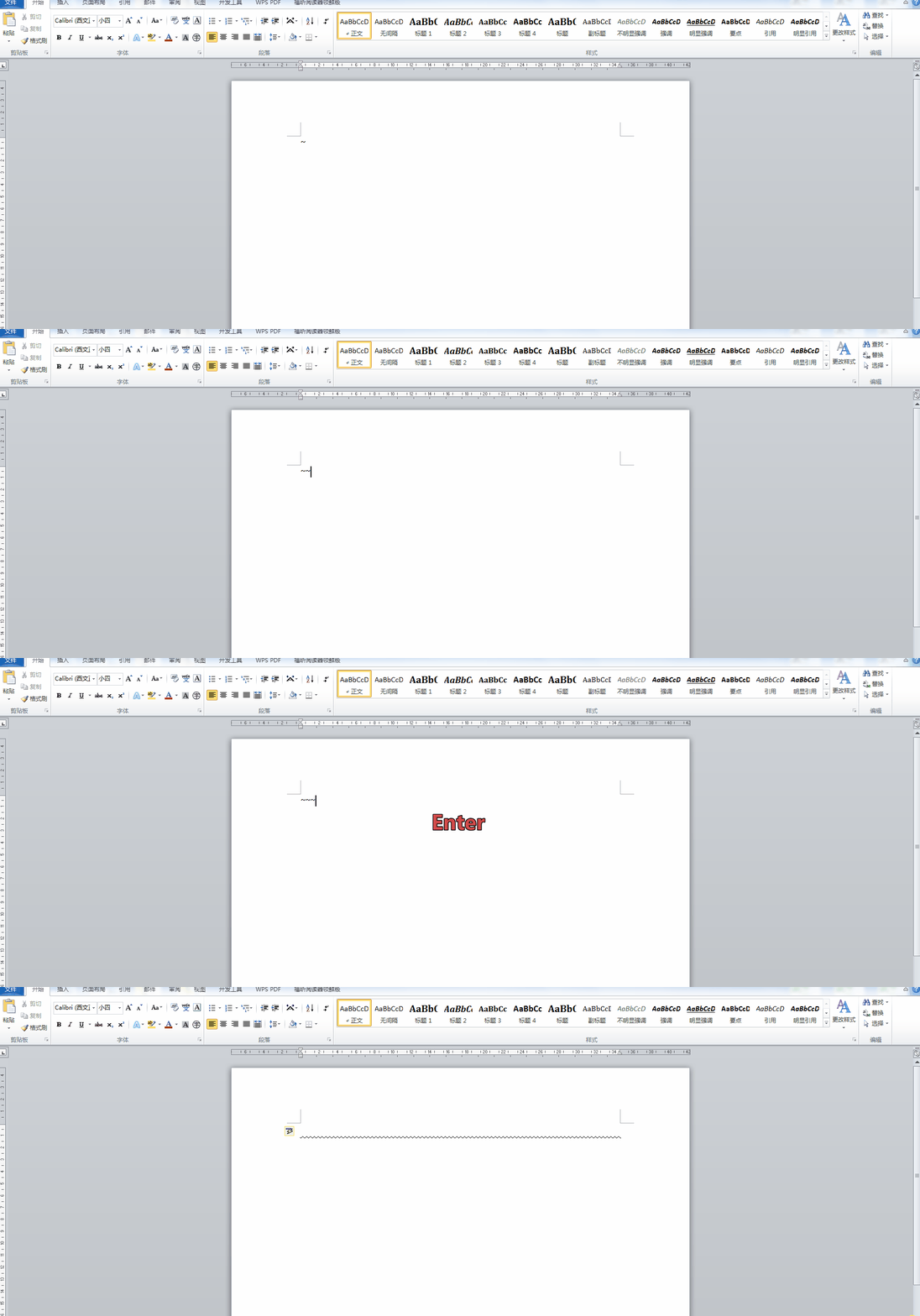
4) 输入三个以上的井号(#),可以添加多条线:
在一空行内,连续输入三个以上的井号(###),按回车键,就出现由二条细线和一条粗线组成的线。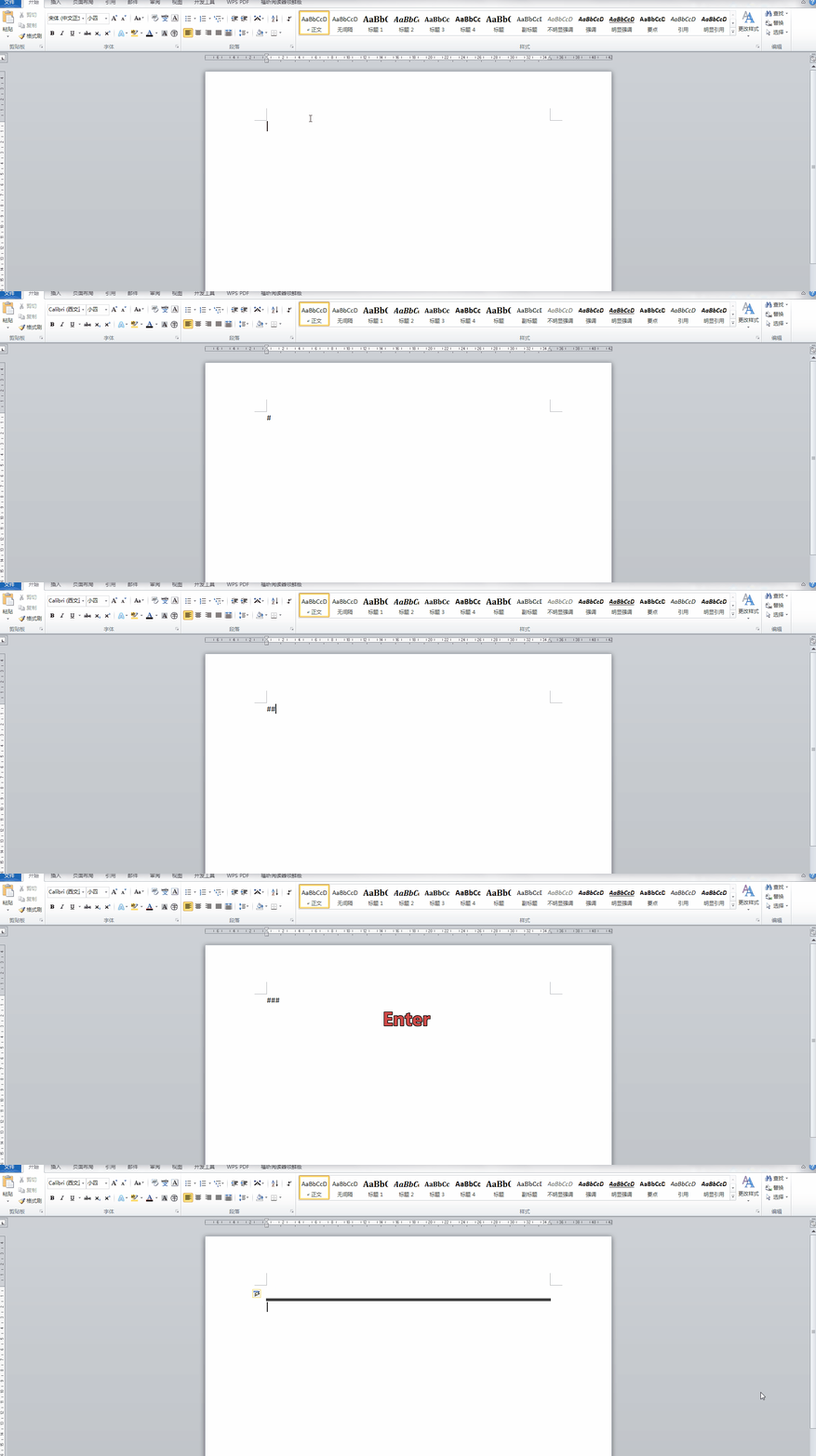
5) 输入三个以上的波浪线(=),可以添加双线:
在一空行内,连续输入三个以上的等号(===),按回车键,就出现由两条细线组成的线。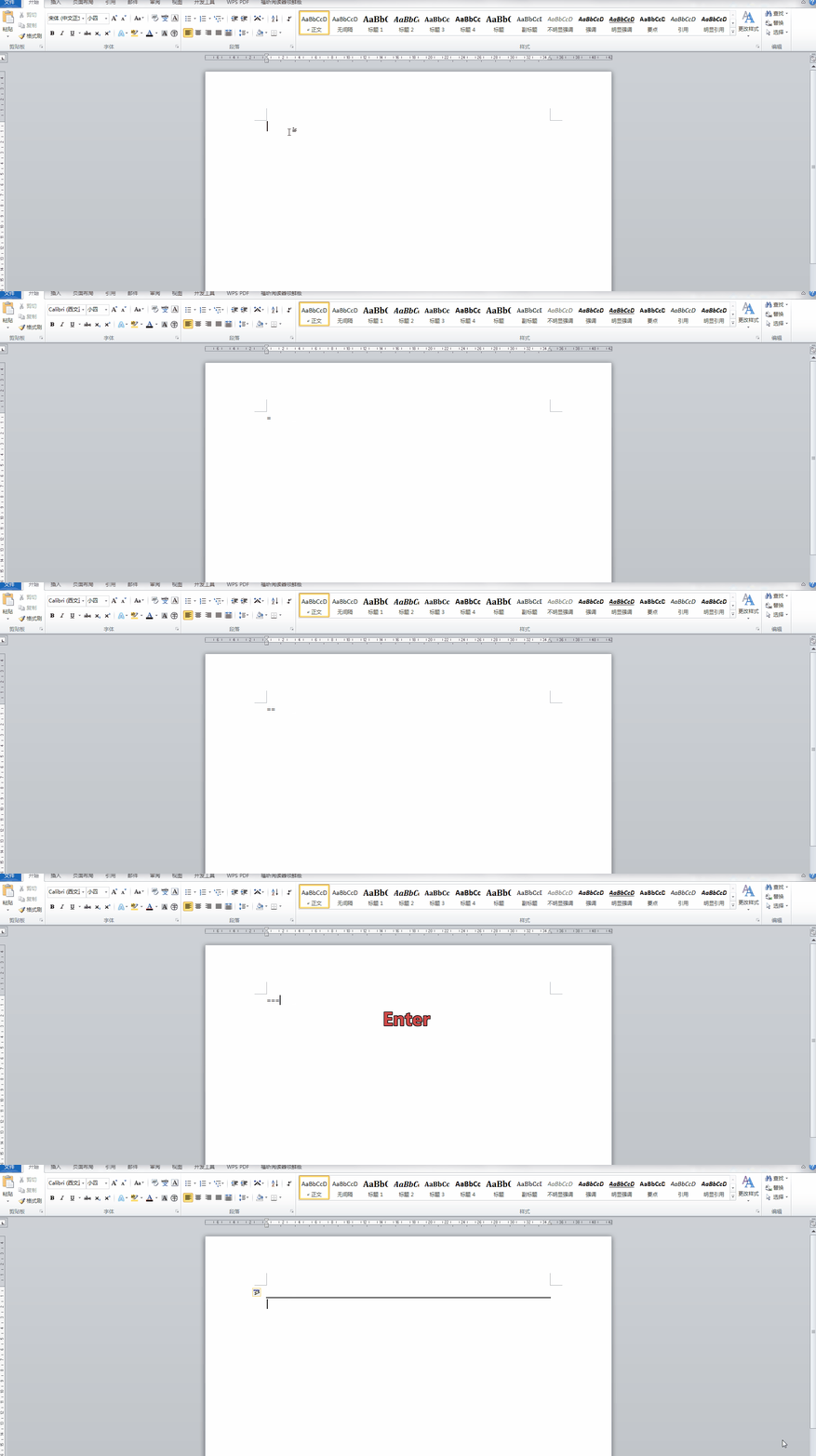
6)删除边框:
不需要这些横线了,可以选择横线以上的文字内容,单击【开始】选项卡,在【段落】命令组中设置下划线样式为【无框线】。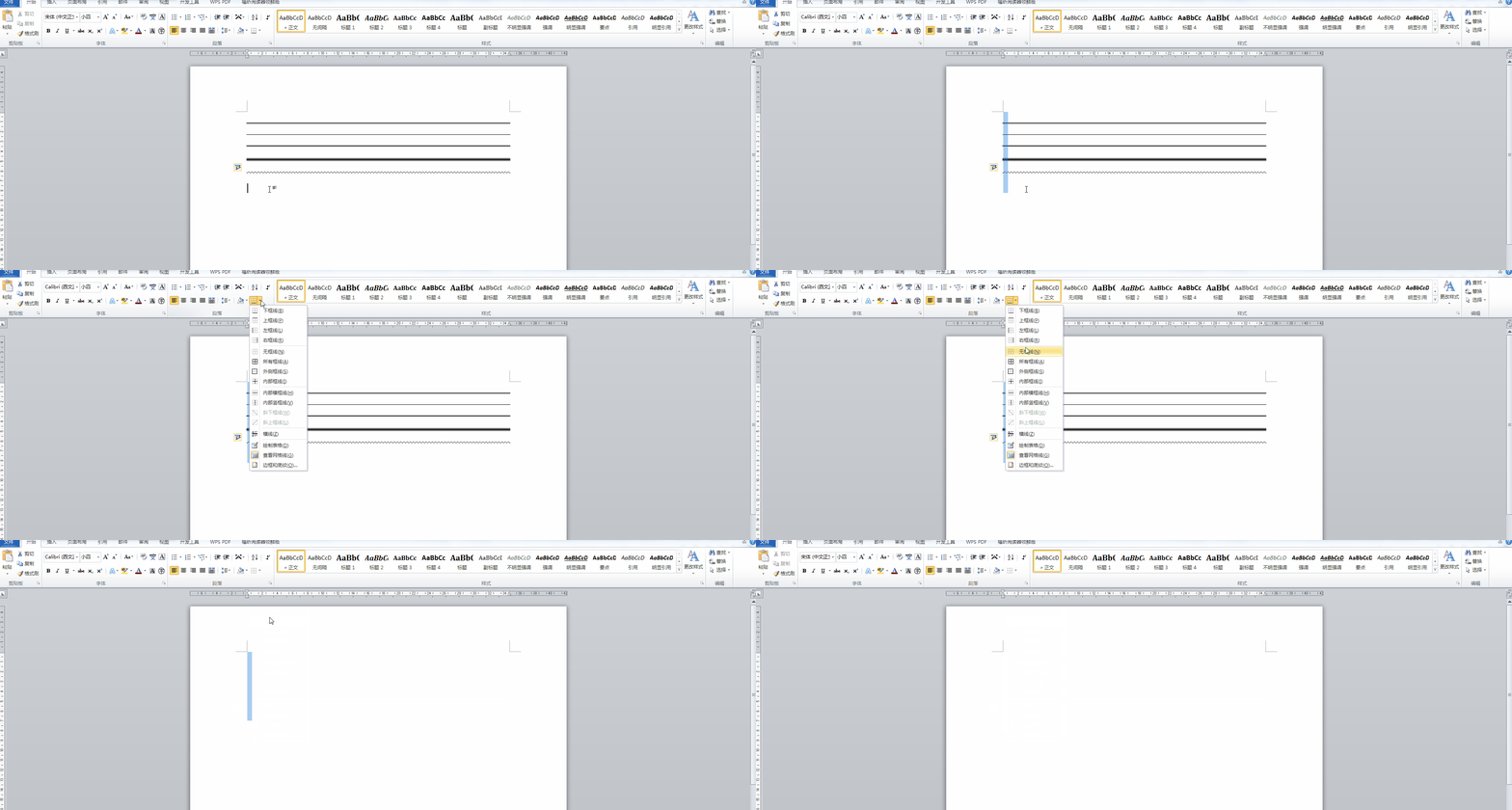
方法三:通过下划线设置
可以首先录入一段空格,然后通过开始选项卡——字体组里面的下划线来进行添加横线,然后可以通过下划线线型、下划线颜色来修改。选中按Delete即可取消。或者也可以取消下划线。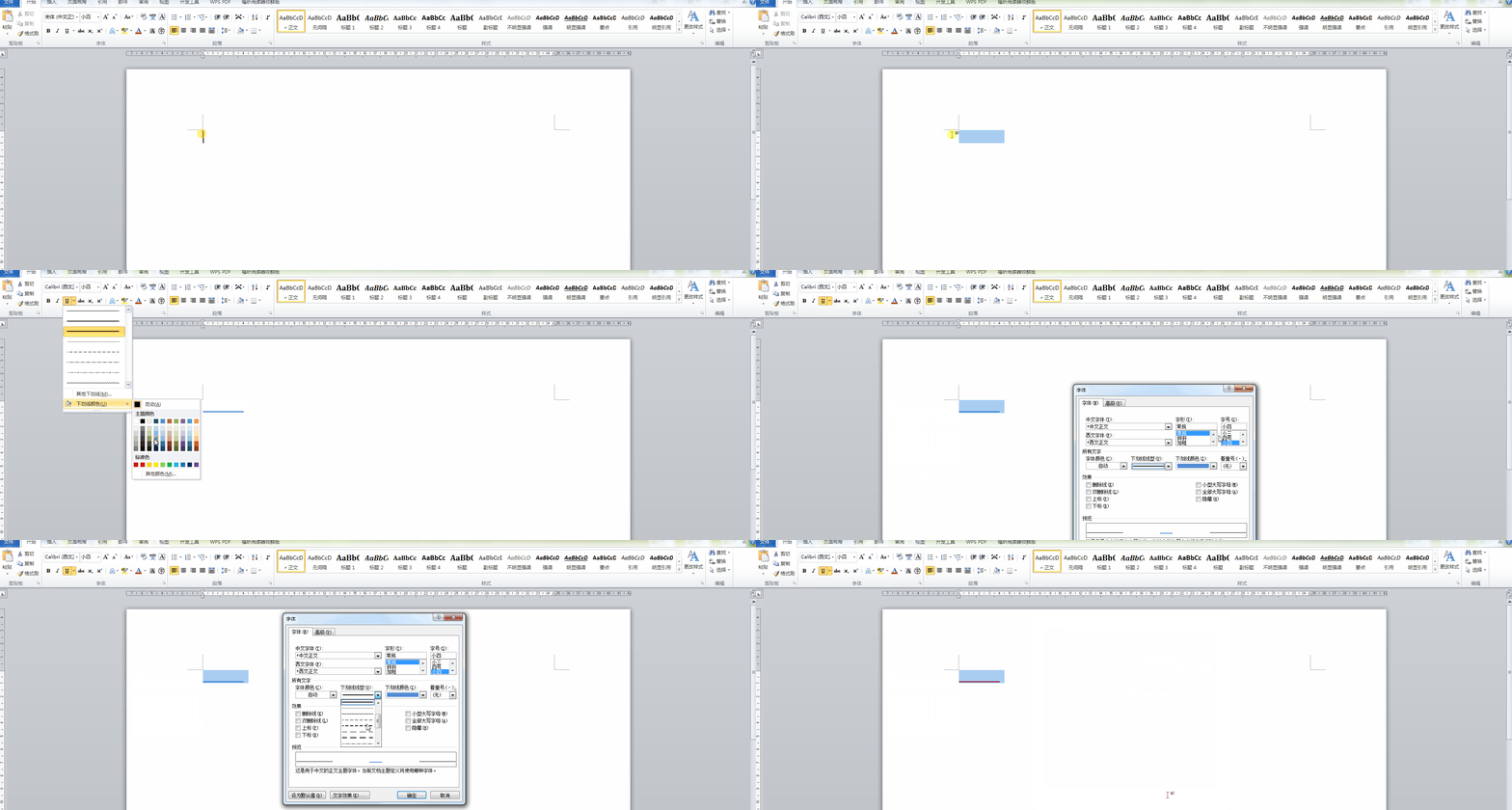
方法四:通过边框——横线来绘制
可以通过开始选项卡,边框和底纹来插入横线,选中后再右击进行颜色、高度等设置。选中按Delete即可取消。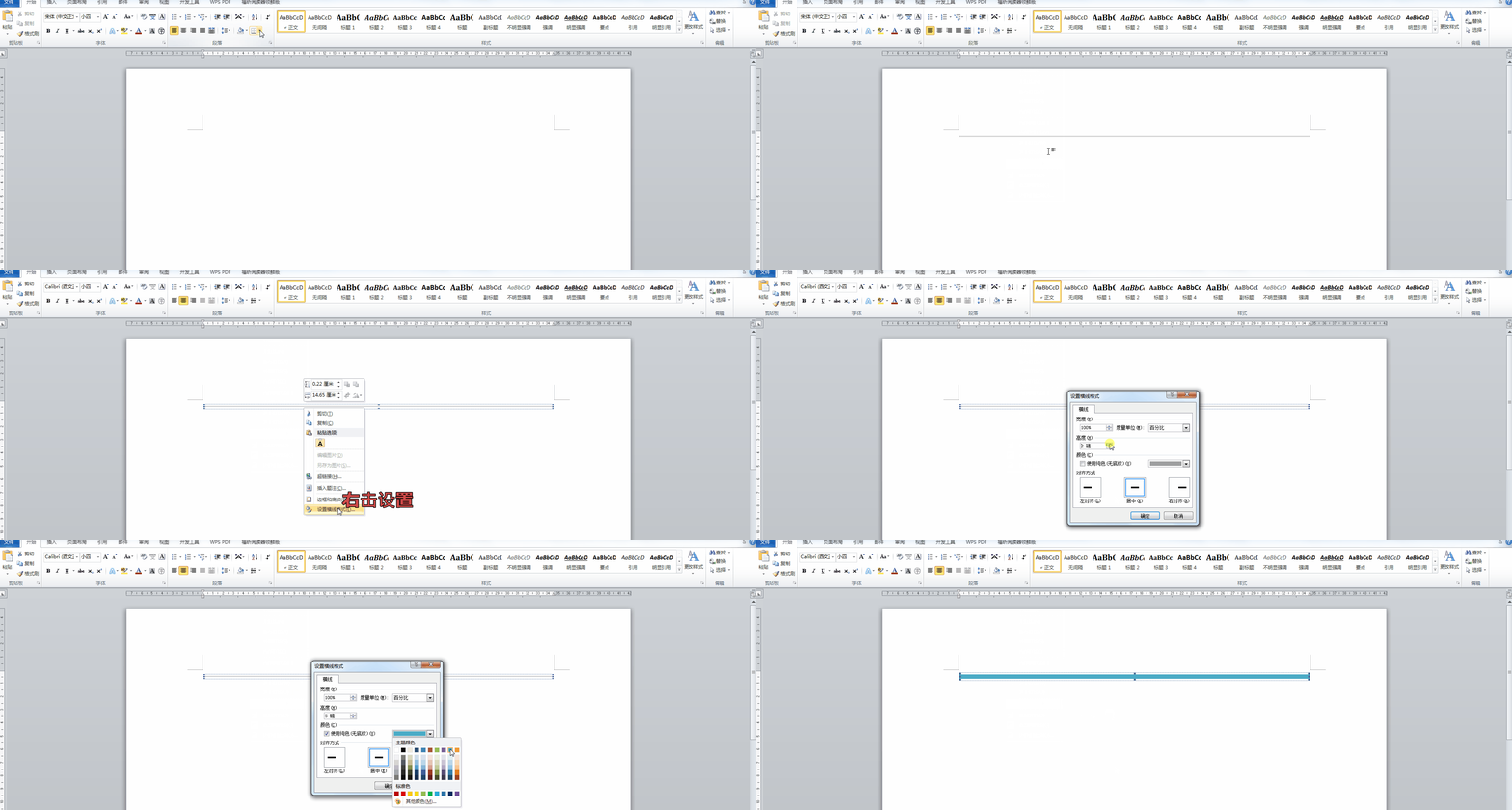
总结:以上方式都还可以,最快捷方便的就是方法一啦,你觉得呢?
好了,关于在word中画横线的4种方法的介绍就结束了,希望对大家有所帮助!k